클로드로 메일 정리 자동화 ① — 지메일 연결하고 "오늘 메일 정리해줘" 시켜보기
매일 메일함을 여는 일 자체를 없애는 시리즈의 첫 편입니다. 클로드에 지메일을 연결하는 방법과, 연결 직후 바로 시켜볼 수 있는 것들을 캡처와 함께 정리했습니다.

앞 글에서 클로드가 결과물을 만들어 오고, 컴퓨터를 꺼놔도 예약 작업이 도는 것까지 봤습니다. 이제 그 능력을 가장 지겨운 일에 붙여보겠습니다. 메일함이요.
이 시리즈의 목표는 이겁니다. 매일 아침 “중요한 메일 3건, 나머지는 광고” 같은 요약을 받고, 답장이 필요한 것은 초안까지 미리 써져 있는 상태. 메일함을 여는 일 자체를 없애는 게 목적입니다.
이번 편은 그 첫 단추인 지메일 연결입니다. 여기만 넘으면 나머지는 전부 한국어로 시키는 일뿐입니다.
저는 코딩을 한 줄도 모르는 비개발자입니다. 아래 내용도 전부 클릭과 한국어 채팅만으로 진행합니다.
시리즈 구성: ① 지메일 연결하기(이 글) → ② 내 기준으로 자동 분류하기 → ③ 답장 초안까지 만들기 → ④ 매일 자동으로 돌리기
먼저 알아둘 것 — 무엇이 되고, 무엇은 승인이 필요한가
시작하기 전에 경계를 분명히 하는 게 좋습니다. 연결을 마치면 사용자 지정 → 커넥터에서 Gmail을 눌러 클로드가 쓸 수 있는 도구 목록을 볼 수 있는데, 두 무리로 나뉘어 있습니다.
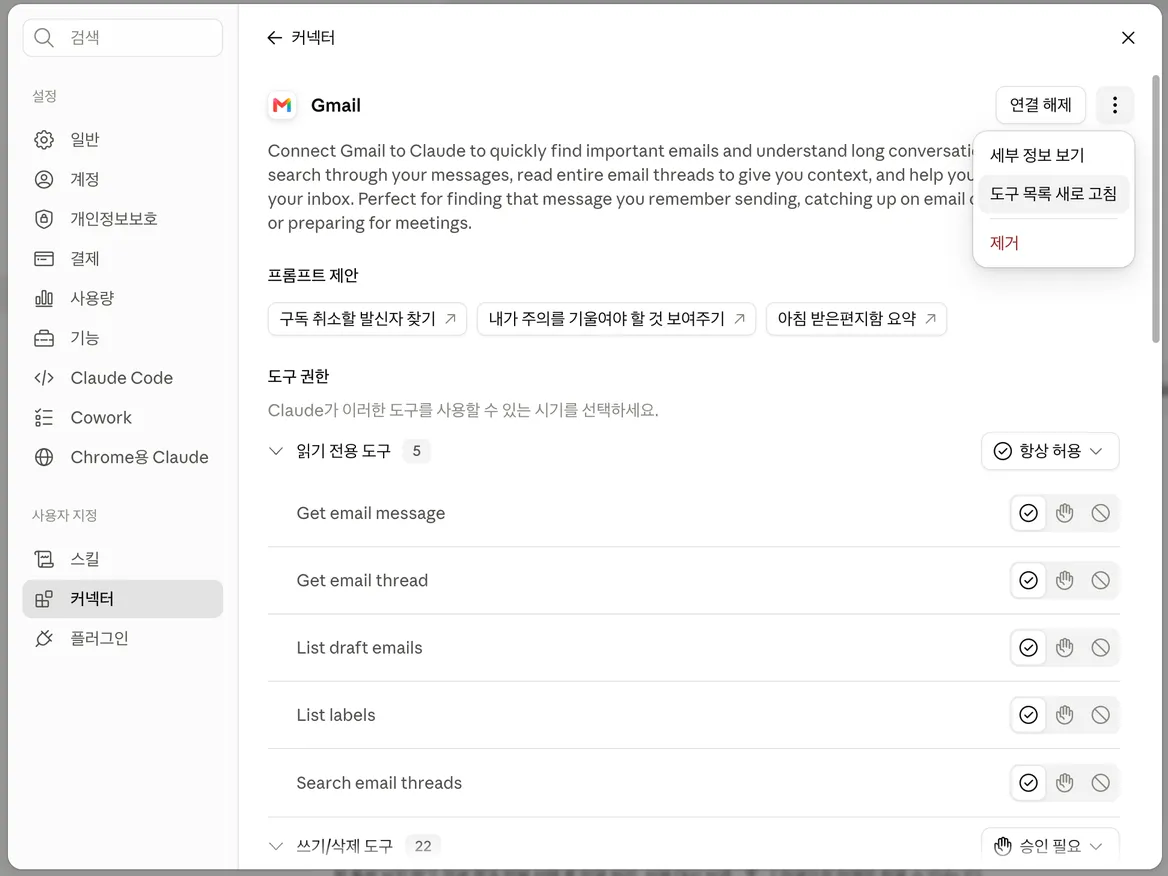
읽기 전용 5개는 기본값이 항상 허용입니다. 메일 읽기, 대화 읽기, 임시보관함 목록, 라벨 목록, 검색. 이 글에서 할 일은 전부 이 안에서 끝납니다.
쓰기·삭제 22개는 기본값이 승인 필요입니다. 펼쳐보면 이런 것들이 들어 있습니다.
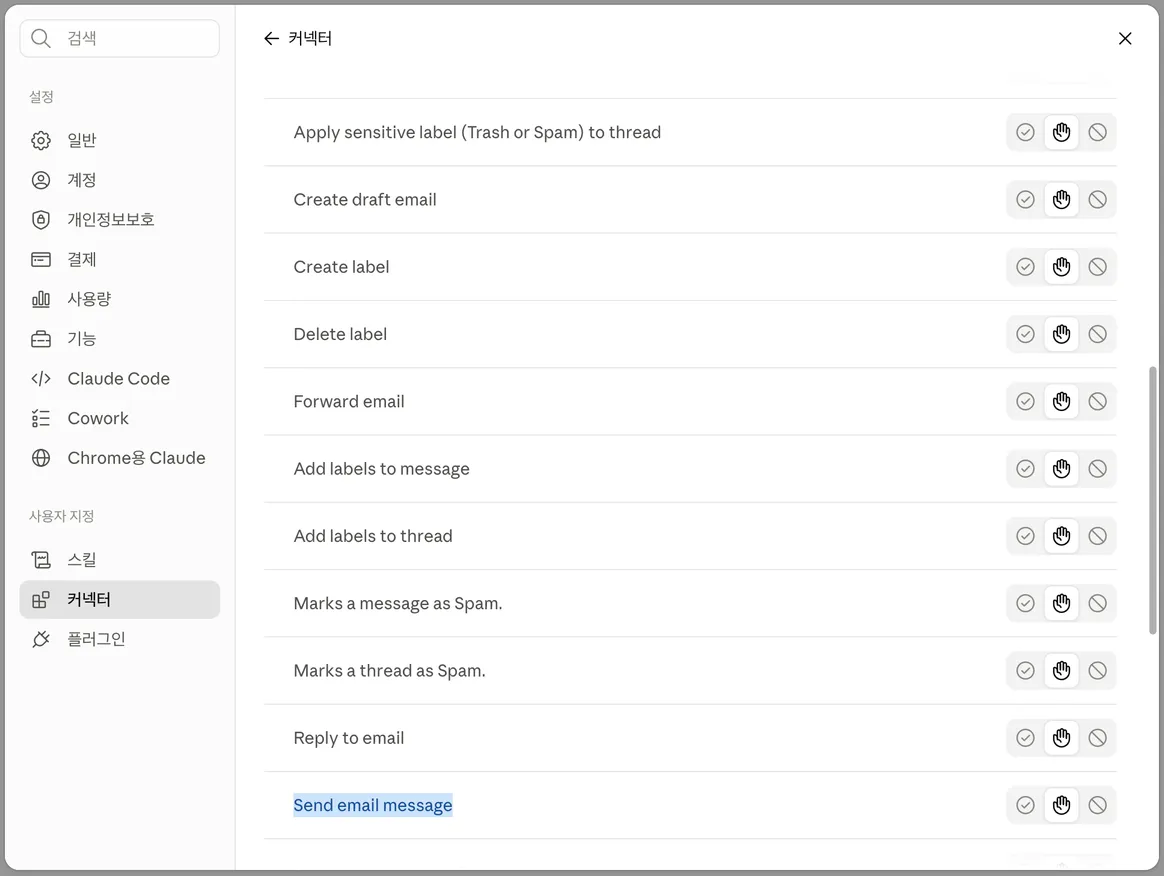
- 임시보관함 만들기·수정
- 라벨 붙이기·떼기, 라벨 만들기·지우기
- 스팸 표시·해제, 휴지통 이동·복구
- 답장(Reply to email), 전달(Forward email), 그리고 발송(Send email message)
마지막 줄을 그냥 넘기지 마세요. 클로드는 내 계정으로 메일을 보낼 수 있습니다. “초안만 만들고 발송은 못 한다”고 알고 계셨다면 사실이 아닙니다. 저도 이 화면을 직접 열어보기 전까지 그렇게 알고 있었습니다.
다만 기본값이 “승인 필요” 입니다. 손 모양 아이콘이 그 뜻이고, 실행하기 전에 매번 물어봅니다. 모르는 사이에 메일이 나가는 구조는 아닙니다.
그래도 마음이 놓이지 않으신다면 아예 막아둘 수 있습니다. 각 도구 오른쪽에 아이콘이 세 개 있는데 순서대로 항상 허용 / 승인 필요 / 차단입니다. Send email message, Reply to email, Forward email 세 개를 맨 오른쪽 차단으로 바꿔두면 승인 창조차 뜨지 않습니다. 읽고 요약하는 기능은 그대로 쓸 수 있습니다.
그래서 직접 보내봤습니다
말로만 정정하면 못 미더우실 것 같아 실제로 시켜봤습니다. 제 다른 계정에서 온 메일에 답장을 보내라고 한 줄 넣었습니다.
○○○@gmail.com 에 “확인!!” 이라고 답장써서 보내줄래?
그러자 실행하기 전에 이 창이 떴습니다.
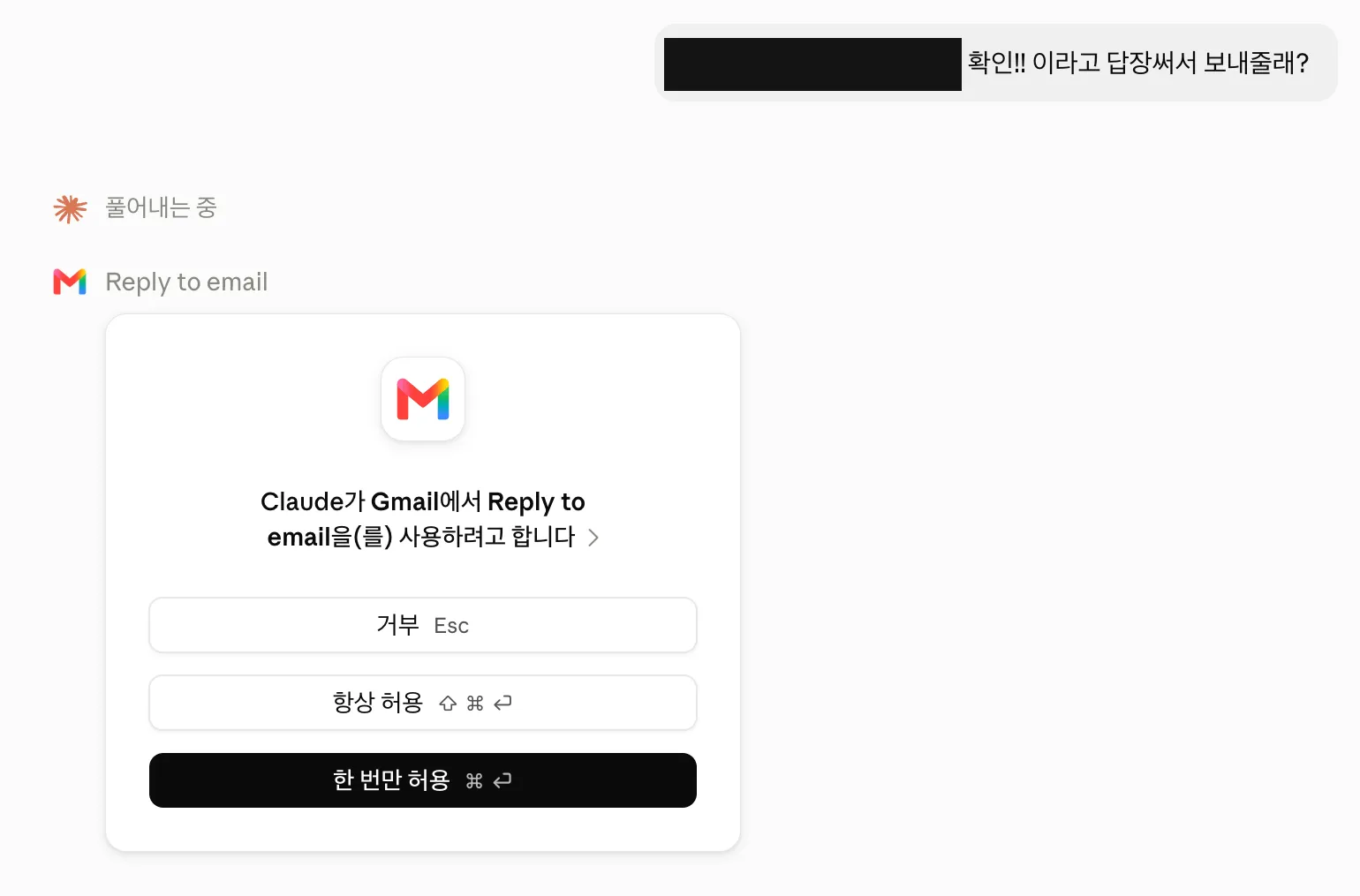
거부 · 항상 허용 · 한 번만 허용 세 가지입니다. “한 번만 허용”을 눌렀더니,
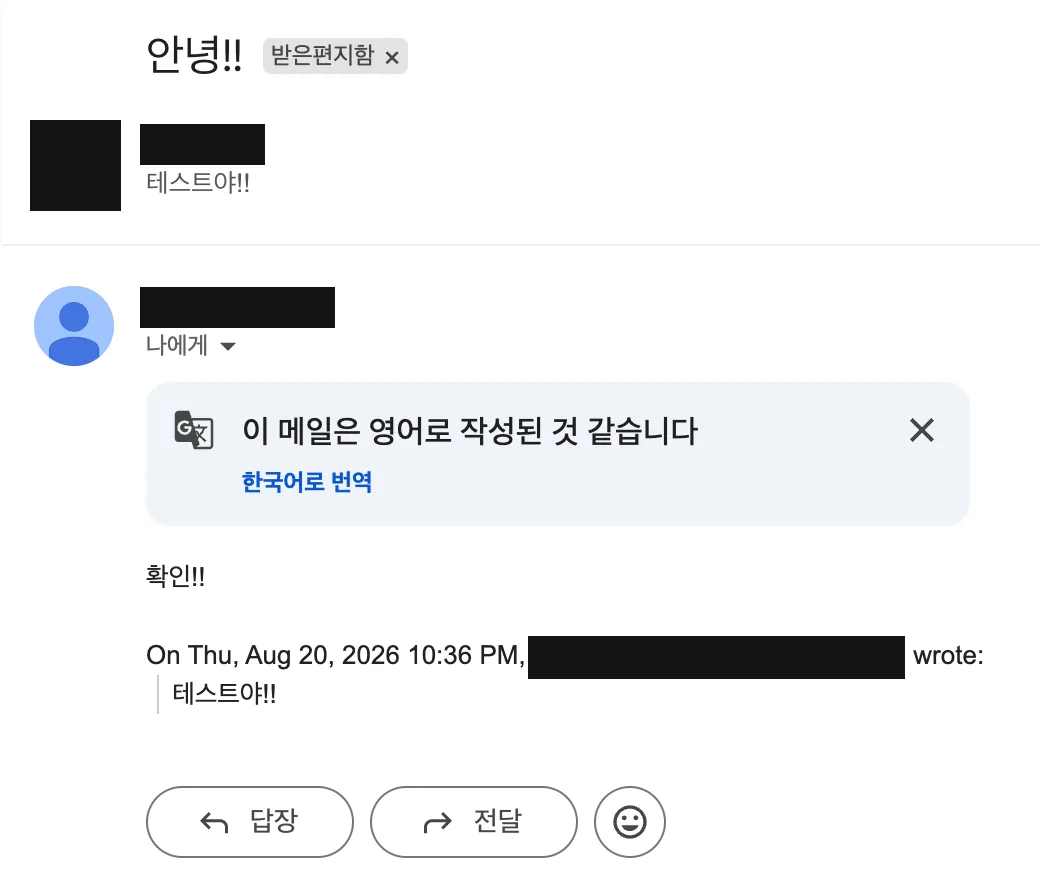
진짜로 갔습니다. 저는 지메일 근처에도 안 갔는데 답장이 발송돼 있었습니다.
여기서 조심할 게 하나 있습니다. 승인 창의 “항상 허용”을 누르면 그 도구는 그 뒤로 묻지 않습니다. 커넥터 화면에서도 그 항목이 “항상 허용”으로 바뀌어 있습니다. 빨리 넘기려고 무심코 누르기 쉬운 자리에 있는데, 발송·답장·전달만큼은 “한 번만 허용” 을 쓰시길 권합니다.
1단계. 커넥터 화면 열기
지메일 연결은 앱이 아니라 웹(claude.ai) 에서 계정에 한 번 붙여두는 작업입니다. 한 번 연결하면 앱·웹·모바일 어디서든 그대로 쓸 수 있습니다.
- 브라우저에서 claude.ai 에 로그인합니다.
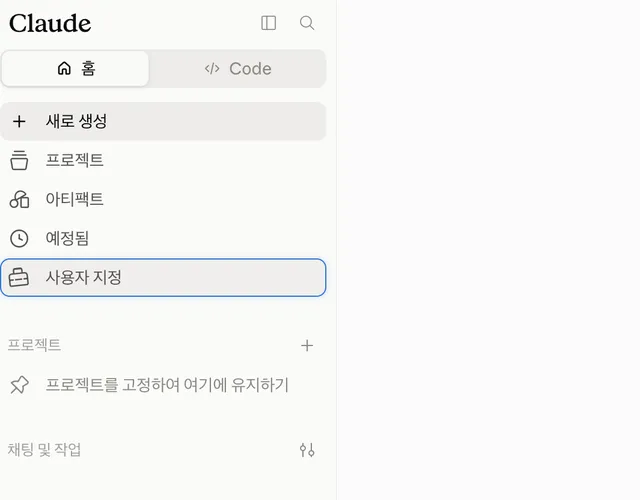
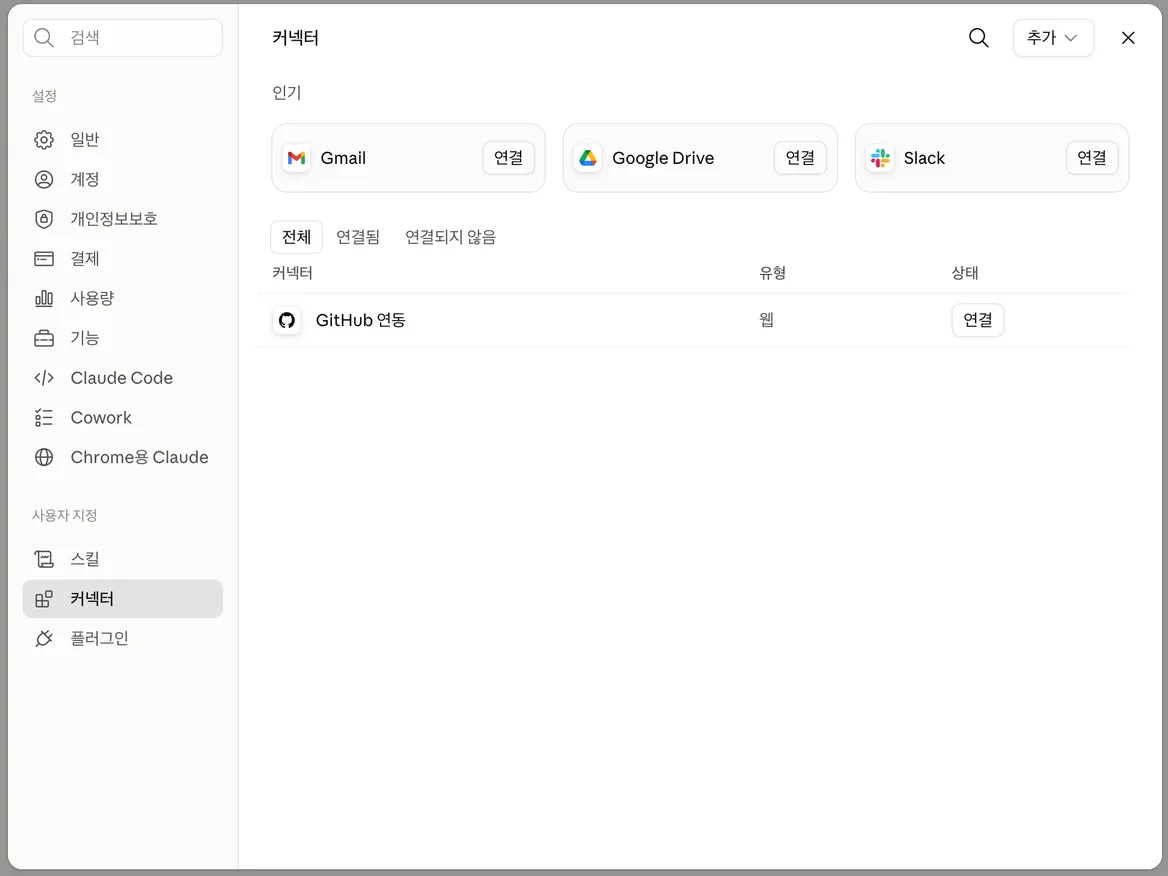
- 왼쪽 사이드바에서 사용자 지정(Customize) 을 누릅니다. 설정 창이 열립니다.
- 커넥터(Connectors) 를 선택합니다.
2단계. Gmail 연결하기
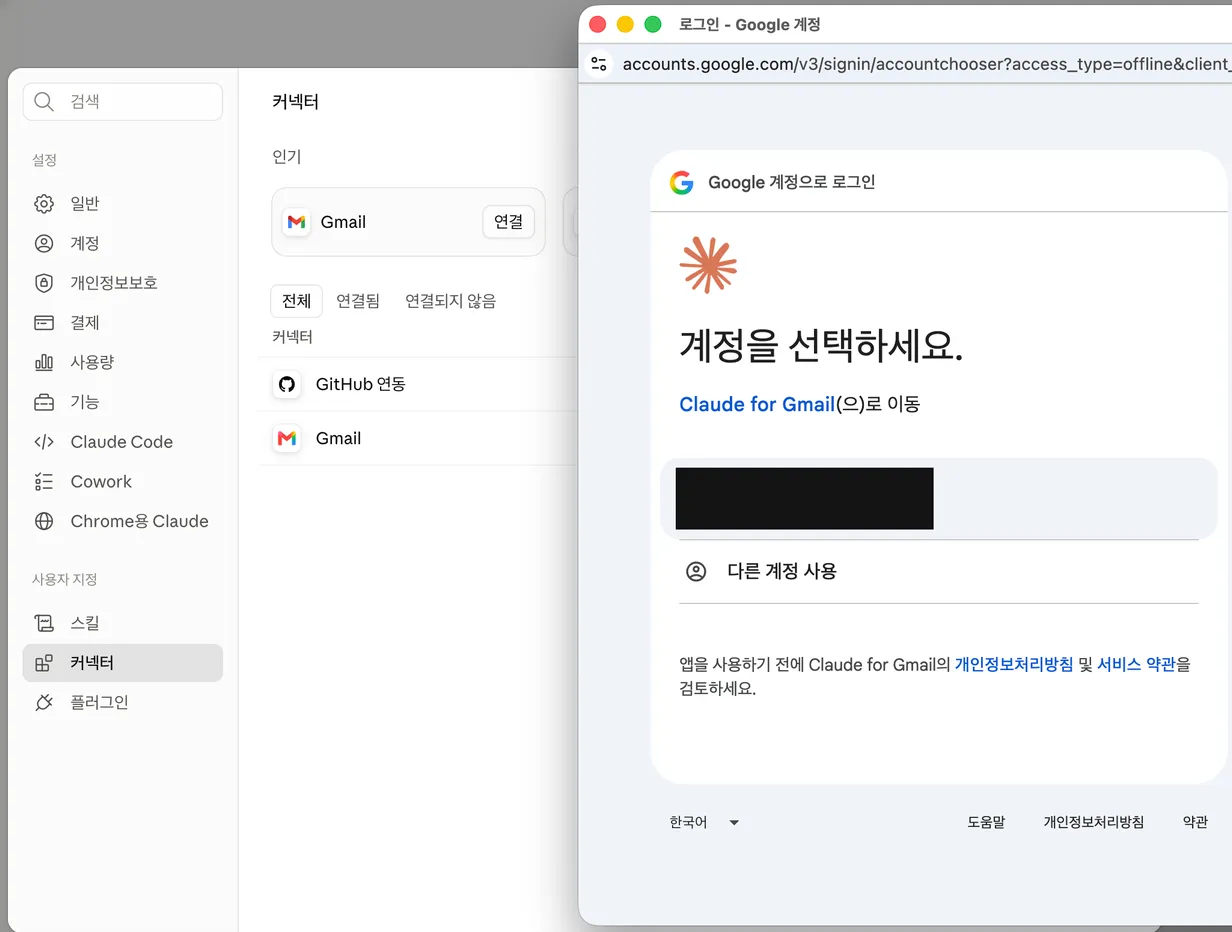
커넥터 목록에서 Gmail을 찾아 연결(Connect) 을 누릅니다. 구글 로그인 창이 뜨면 평소처럼 로그인하고, 권한 요청 화면에서 허용을 누르면 끝입니다.
여기서 잠깐 멈추고 짚고 갈 부분이 있습니다.
“내 메일을 다 읽는다는 게 좀 그런데요.”
합리적인 걱정입니다. 몇 가지만 알아두시면 됩니다. 첫째, 권한은 언제든 회수할 수 있습니다. 커넥터 화면에서 연결 해제를 누르거나, 구글 계정 보안 설정에서 앱 접근을 끊으면 즉시 차단됩니다. 둘째, 쓰기·삭제 도구는 전부 승인을 거치고, 불안하면 아예 차단해 둘 수 있습니다. 셋째, 회사 메일 계정으로 하는 게 걸린다면 개인 계정으로 먼저 연습해 보시길 권합니다. 저도 개인 계정으로 한 달쯤 써보고 나서 범위를 넓혔습니다.
3단계. 연결됐는지 확인하기
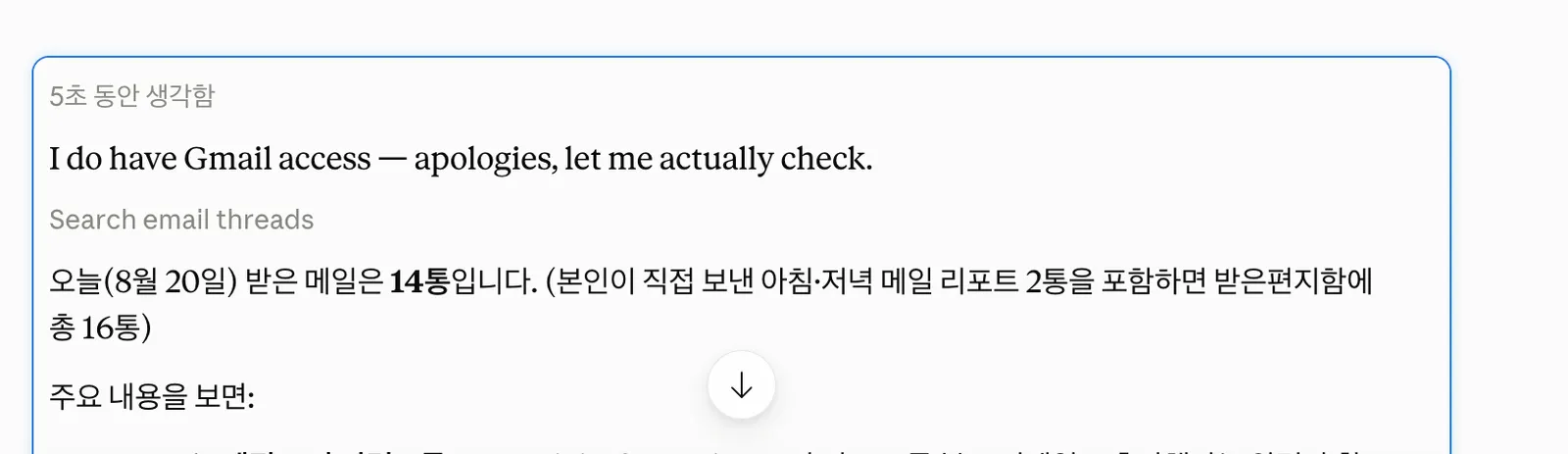
이제 클로드에게 물어보면 됩니다. 앱을 열고(웹도 됩니다) 이렇게 입력합니다:
오늘 온 메일이 몇 통인지 알려줘.
숫자를 답하면 연결이 정상입니다. 만약 “메일에 접근할 수 없다”는 답이 오면 커넥터 화면으로 돌아가 연결 상태를 확인하세요.
4단계. 연결 직후 바로 시켜볼 것들
연결만 해두고 안 쓰면 아무 의미가 없으니, 바로 체감할 수 있는 것들을 시켜보겠습니다. 전부 읽기만 하는 작업이라 잘못될 일이 없습니다.
오늘 메일 브리핑
오늘 온 메일들을 중요한 것부터 정리해줘. 광고나 뉴스레터는 따로 묶고, 답장이 필요한 건 표시해줘.
이 한 줄이 사실상 이 시리즈의 완성형입니다. 나머지 편들은 이걸 매일 자동으로, 내 기준에 맞게 만드는 과정입니다.
실제로 받은 결과입니다. 급한 것과 확인만 하면 되는 것, 광고를 알아서 나눠 놓았습니다.
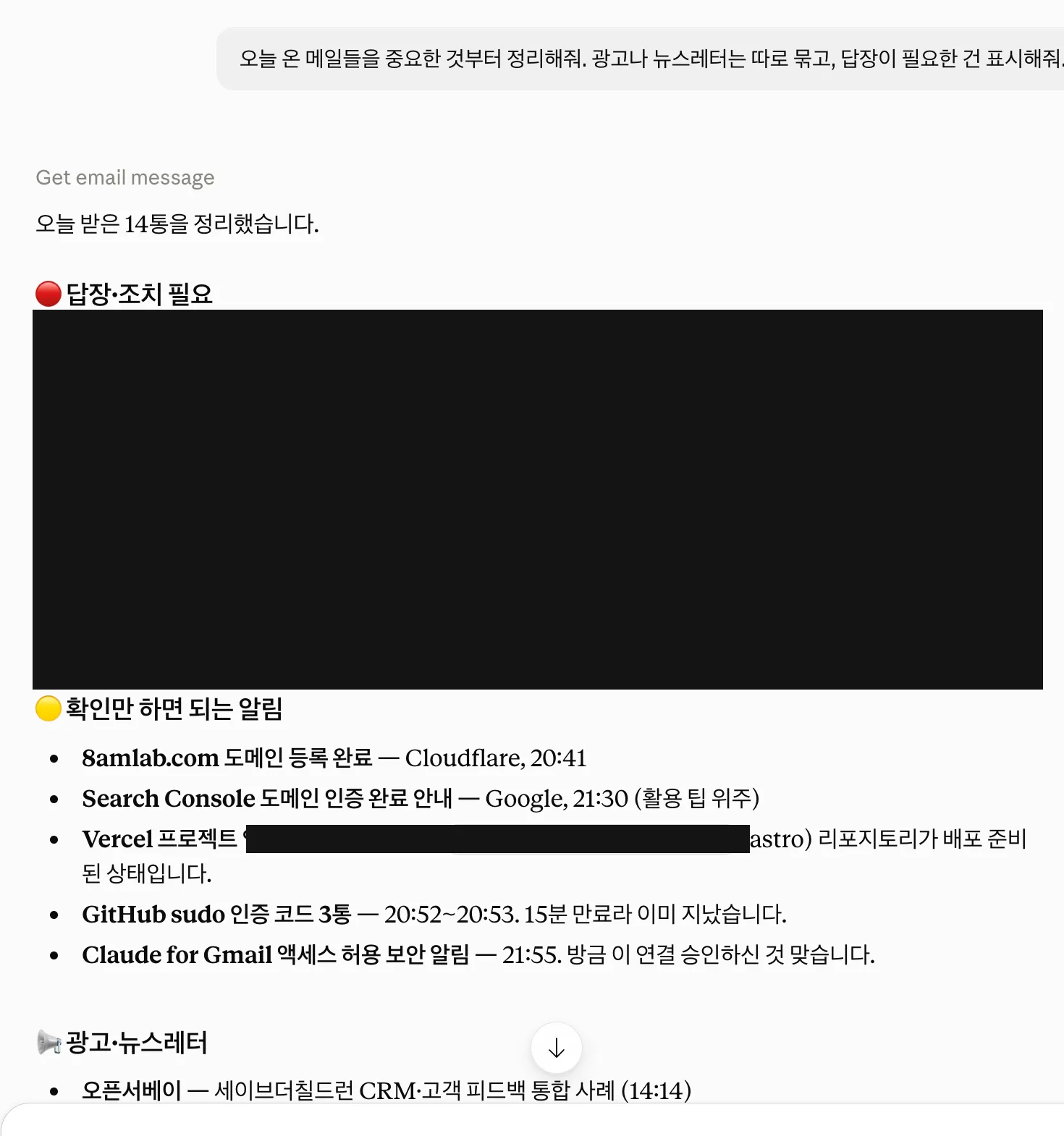
시킨 것은 “중요한 것부터 정리하고, 광고는 따로 묶고, 답장 필요한 건 표시해줘” 한 줄이었습니다. 분류 기준을 하나도 알려주지 않았는데 급한 순서로 세워 놓고, 각 건에 무엇을 해야 하는지까지 적어 왔습니다.
놓친 것 찾기
지난주에 받은 메일 중에 내가 답장을 안 한 게 있으면 찾아줘.
메일함을 뒤져본 사람이라면 이게 얼마나 귀찮은 일인지 아실 겁니다. 검색으로는 잘 안 되던 일이고요.
특정 건의 흐름 파악
○○ 계약 건으로 오간 메일들을 시간 순서대로 정리해서, 지금 상황이 어떤지 요약해줘.
여러 메일에 흩어진 맥락을 한 번에 정리해 줍니다. 오래된 건을 다시 잡을 때 특히 유용합니다.
잘 안 될 때 — 제가 실제로 막혔던 지점
연결은 분명히 끝났는데 클로드가 메일을 못 읽는 일이 있었습니다. 처음 하시는 분은 높은 확률로 겪으실 것 같아 그대로 적습니다.
계정에 연결하는 것과, 지금 이 대화에서 쓰는 것은 별개입니다.
커넥터 화면에는 Gmail이 분명히 “연결됨”으로 떠 있었습니다. 그런데 메일 개수를 물으니 이렇게 답했습니다.
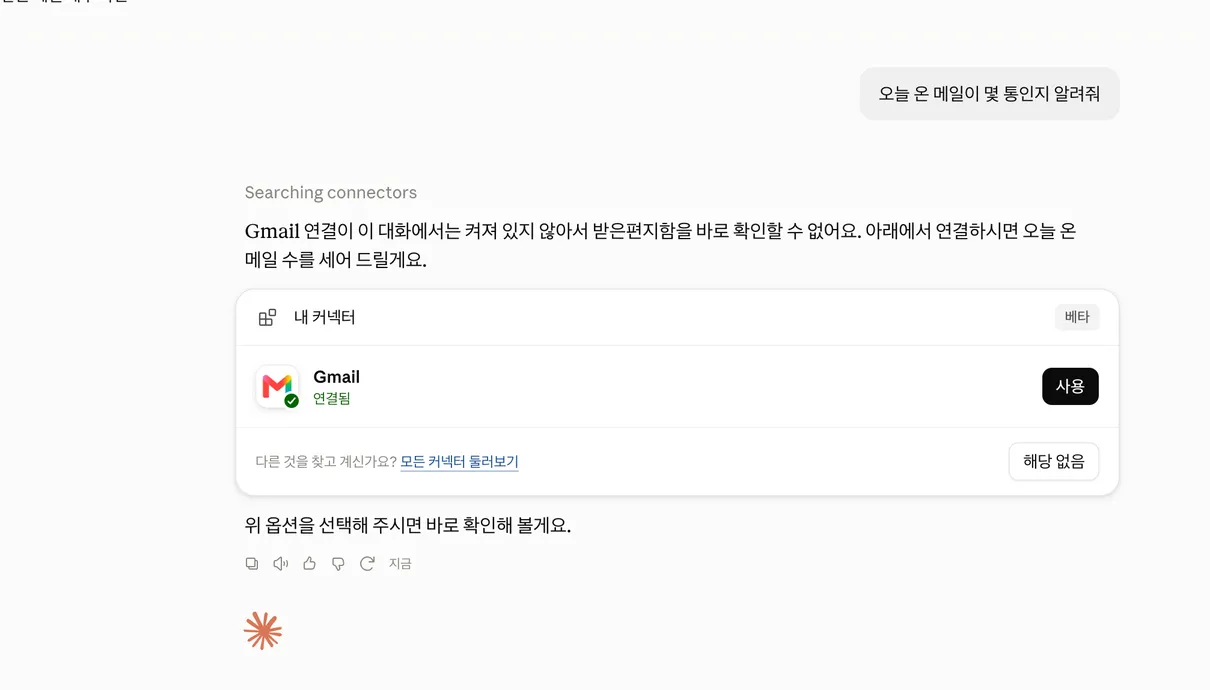
Gmail 연결이 이 대화에서는 켜져 있지 않아서 받은편지함을 바로 확인할 수 없어요.
답변 아래에 커넥터 카드가 뜨고 사용 버튼이 있습니다. 눌렀더니 “Use Gmail for this”라는 메시지가 자동으로 전송됐습니다. 그런데도 같은 답이 돌아왔습니다. 한 번 더 눌러도 마찬가지였고요.
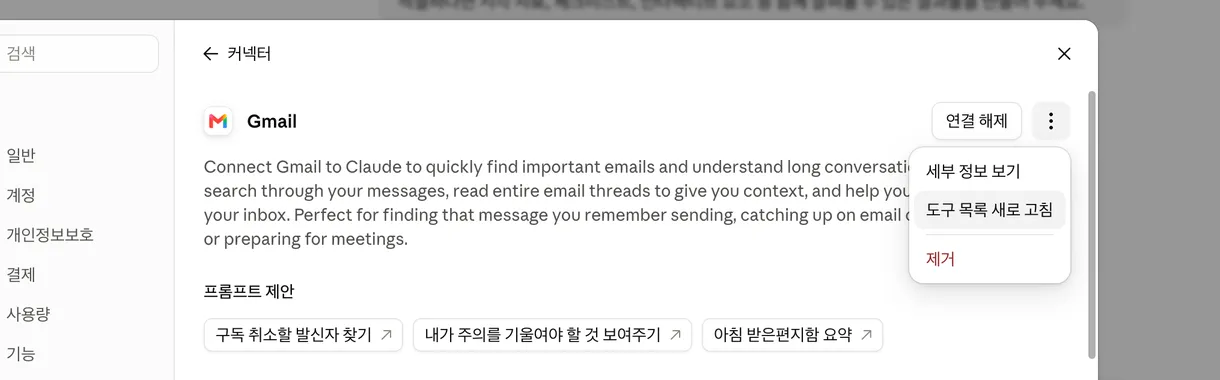
도구 목록 새로 고침이 결정타였습니다. 그 전에는 몇 번을 다시 물어도 같은 답만 돌아왔는데, 새로 고침을 누르자 도구 목록이 잡히면서 그때부터 정상으로 동작했습니다.
- 사이드바 사용자 지정 → 커넥터 → Gmail 을 엽니다
- 오른쪽 위 점 세 개 메뉴에서 도구 목록 새로 고침을 누릅니다
- 대화로 돌아가 다시 물어봅니다
그제서야 앞의 3단계에서 보신 그 답이 나왔습니다. “I do have Gmail access — apologies, let me actually check.” 라고 하더니 메일 통수를 세어 왔습니다.
같은 증상이 나면 연결을 끊었다 다시 붙이지는 마세요. 연결은 멀쩡합니다. 이 대화에서 도구가 안 켜진 것뿐이고, 처음부터 다시 하면 시간만 버립니다.
자주 묻는 질문
Q. 무료 계정으로도 되나요? 아니요. 커넥터는 Pro(월 $20) 이상에서 사용할 수 있습니다. 메일을 읽고 요약하는 정도의 작업이라면 Pro로 충분합니다.
Q. 네이버 메일이나 회사 메일도 되나요? 공식 커넥터는 지메일 기준입니다. 다른 메일은 지메일로 가져오도록 설정해두고(POP3 등) 지메일 하나만 연결하는 방법이 현실적입니다. 저도 여러 계정을 지메일 하나로 모아두고 씁니다.
Q. 클로드가 메일을 마음대로 보내면 어떡하죠? 보낼 수 있습니다. 직접 시켜서 보내봤고, 그 과정을 위쪽 “그래서 직접 보내봤습니다”에 캡처로 실어뒀습니다. 다만 발송·답장·전달은 기본값이 “승인 필요”라 실행 전에 매번 물어봅니다. 그것도 불안하시면 해당 도구를 아예 차단해 두시면 됩니다.
Q. 연결을 끊고 싶으면요? 커넥터 화면에서 연결 해제를 누르면 됩니다. 구글 계정 설정에서도 끊을 수 있습니다.
다음 이야기
연결까지 끝났습니다. 지금 상태로도 “오늘 메일 정리해줘”는 시킬 수 있지만, 아직은 시켜야 움직입니다.
다음 편에서는 이걸 내 기준으로 만듭니다. 나에게 중요한 메일이 무엇인지, 무시해도 되는 것은 무엇인지를 클로드에게 가르쳐서, 매번 설명하지 않아도 같은 기준으로 분류하게 만드는 과정입니다.
궁금한 점은 댓글로 남겨 주세요. 실제로 해본 것만 답합니다.